
Table des matières
🔎📱Retrouver son téléphone par SMS avec l'application Android Automate
Automate est une incroyable application destinée aux développeurs qui permet de programmer et d'automatiser des tonnes de choses sur son téléphone. Nous allons ici présenter un petit programme simple fait maison pour Automate qui permet de retrouver son téléphone avec un simple SMS.
- Envoyez un mot-clé spécifique au téléphone par SMS et il vous répond avec sa position GPS (Lien OpenStreetMap).
- Envoyez un autre mot-clé spécifique et le téléphone se met à sonner à plein volume (même s'il était en mode silencieux et "Ne pas déranger").
- À chaque fois le téléphone vous renvoie aussi son niveau de batterie actuel.
L'avantage de cette application est que:
- Cela ne nécessite pas les données mobiles.
- Aucune dépendance à un serveur ou service en ligne, aucun compte à créer, aucun tier à qui vous devez envoyer votre position (C'est le téléphone qui vous renvoie directement sa position par réponse au SMS)
Le but de notre application n'est pas non plus de faire un suivi en temps réel. Il existe d'autres applications mieux adaptées pour ce genre de chose, comme l'excellent Hauk.
(Notez qu'il est inutile de me signaler les applications similaires à ce que nous voulons faire (il y a par exemple FMD ou PhoneTrack SMS). J'ai déjà Automate pour d'autres tâches, le but est de ne pas installer un logiciel supplémentaire. Cette page est aussi l'occasion de découvrir Automate qui offre des possibilités assez étendues.)
L'application Automate
L'application Automate est disponible sur le PlayStore de Google (non ce n'est pas un Logiciel Libre et elle n'est pas disponible sur F-Droid).
L'application Automate existe en version payante et en version gratuite. La version gratuite permet d'accéder à tous les blocs de programmation (vous pouvez donc tout tester et tout faire !) mais limite le nombre de programmes ("flows" dans le langage Automate) qui peuvent tourner simultanément. Nous allons en utiliser qu'un seul, notre programme fonctionnera donc sans problème dans la version gratuite.
Après installation, faite un appui long sur l'icône pour aller dans les propriétés de l'application afin de l'exclure des optimisations de batterie (Chaque fabricant de téléphone faisant sa propre sauce dans ce domaine, je ne peux pas donner d'instructions générales qui marcheront chez tout le monde.)
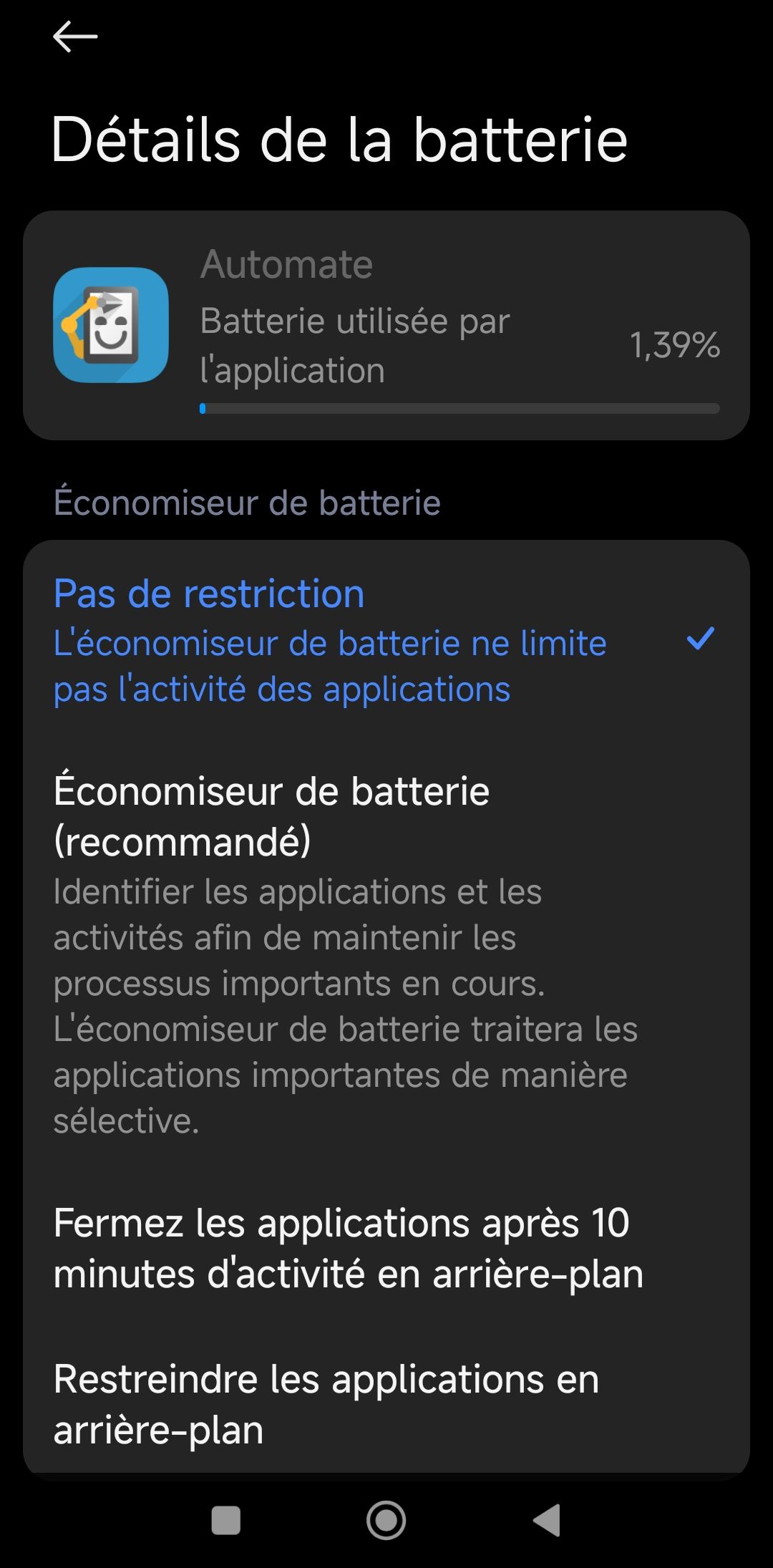
Après l'installation, allez dans les paramètres d'Automate pour lui demander de démarrer avec le téléphone (Settings > cocher la case "Run on system startup"). Vous aurez sans doute un avertissement : Validez.
Notez aussi que quand un programme (flow) est actif dans Automate, une notification permanente est affichée. C'est malheureux, mais c'est nécessaire.
Installer le "flow"
- Commencez par récupérer ce fichier sur votre smartphone: retrouve_mon_telephone.flo
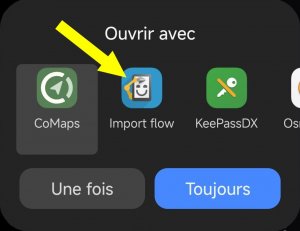
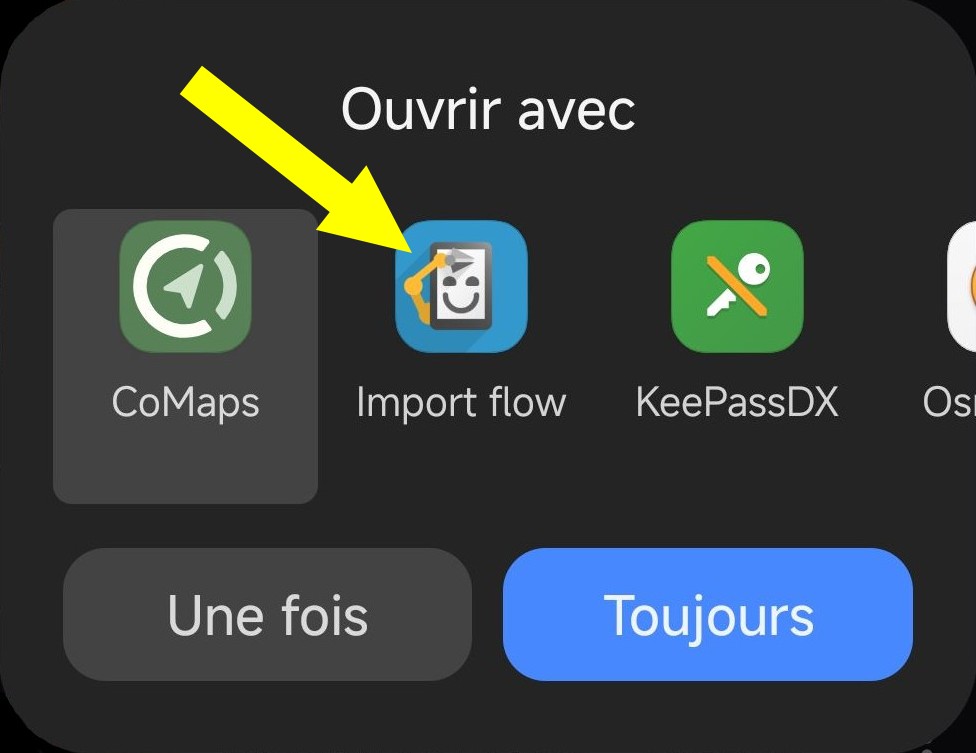
- Utilisez le gestionnaire de fichier (ou l'application Files) pour ouvrir le fichier, et choisissez "Automate" (Import flow).
- À la question "Import "Retrouve mon téléphone" flow ?", décochez la case "Logging" et appuyez sur "IMPORT".
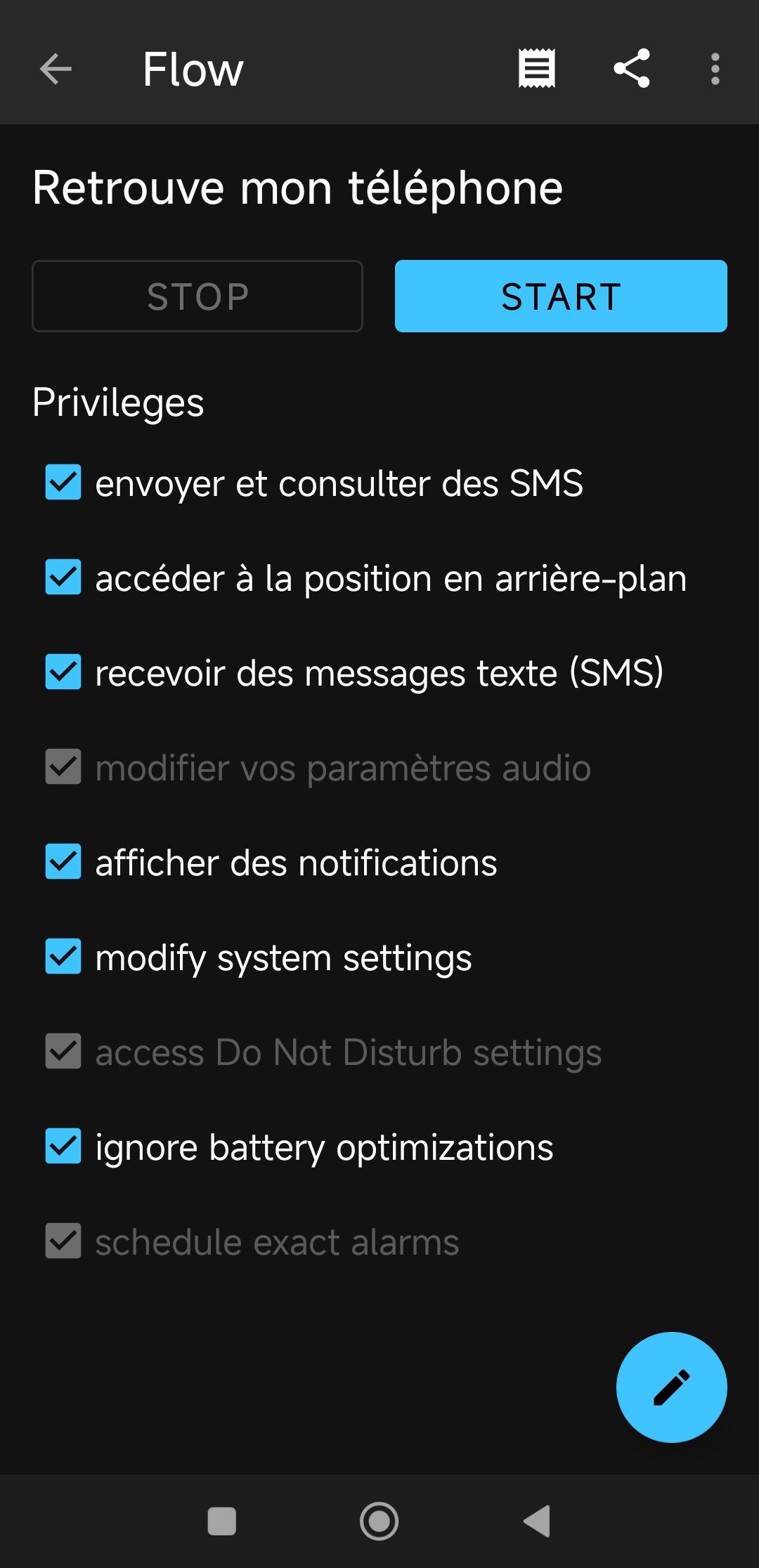
- Vous voilà avec le "flow" dans Automate. Vous allez voir une liste de cases à cocher. Si certaines ne sont pas cochées, cochez-les et accordez à Automate les autorisations nécessaires.
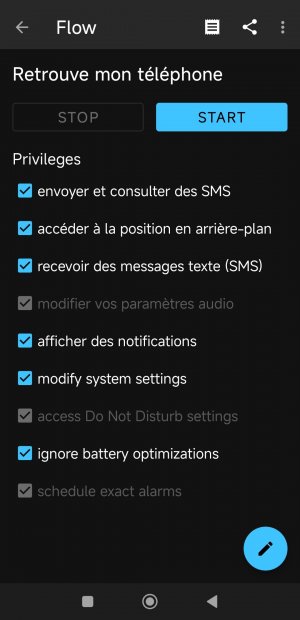
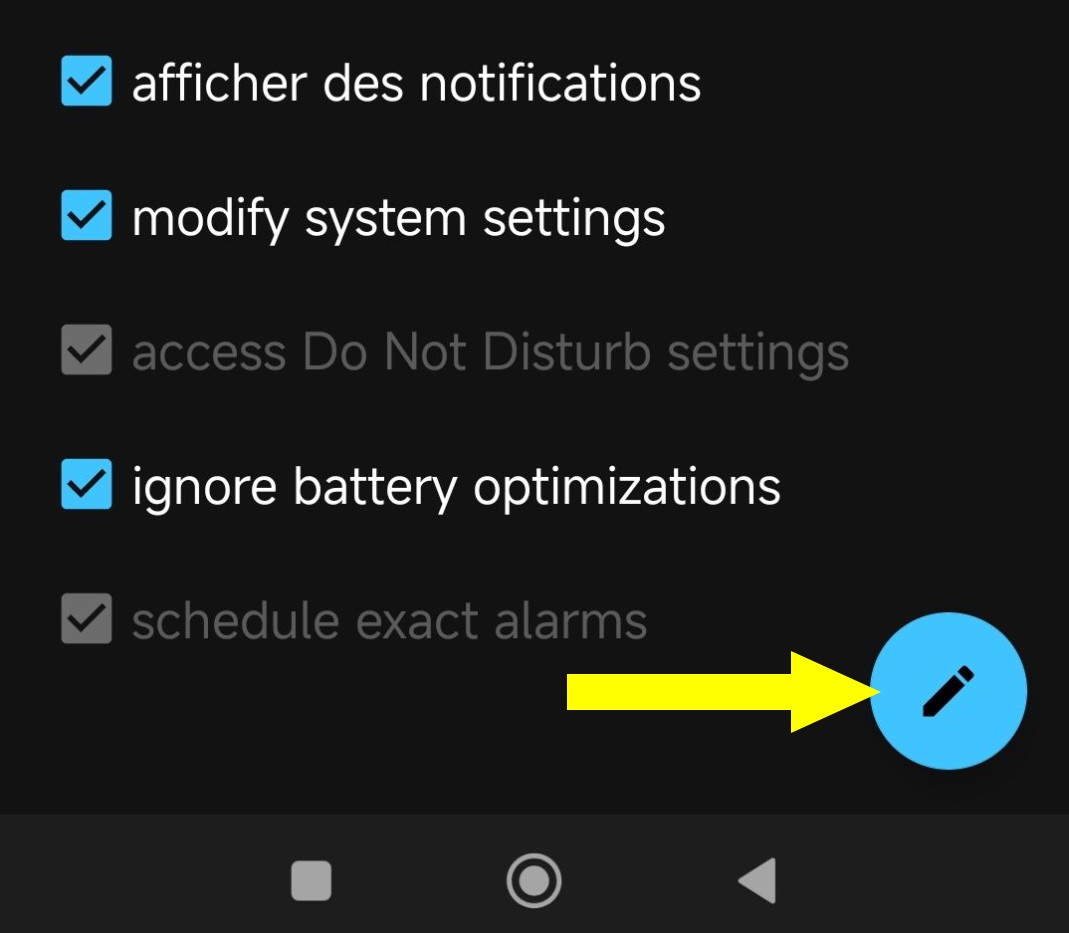
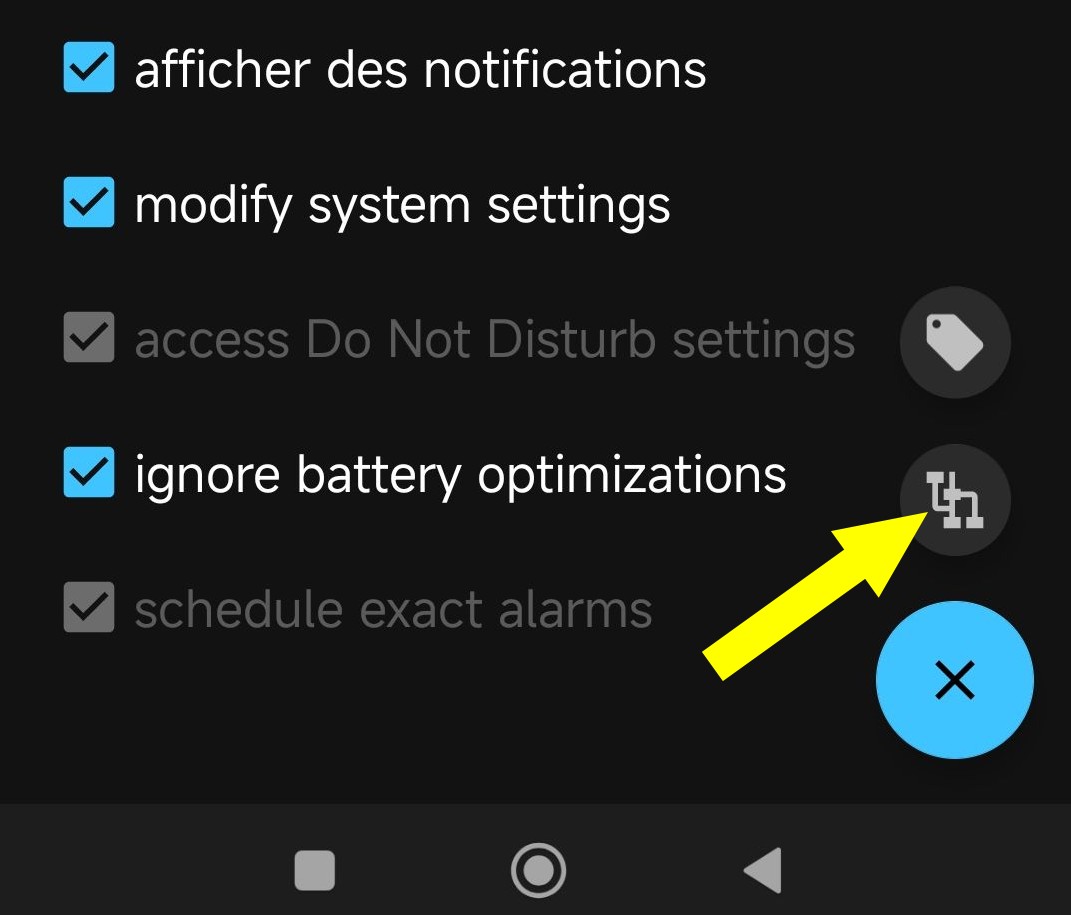
- Il y a encore deux modifications à apporter: Choisir le mot-clé de déclenchement et choisir la sonnerie: Appuyez sur le gros "+" en bas à droite, puis sur l'icône des blocs.
 |  |
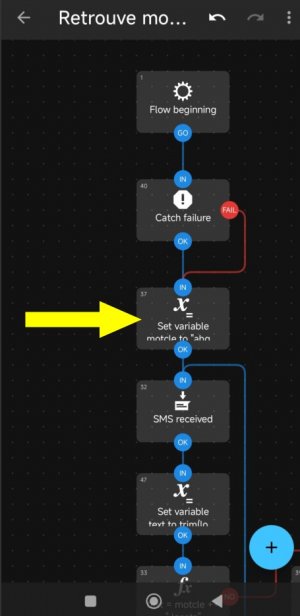
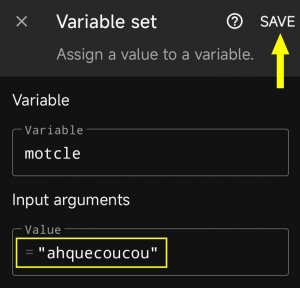
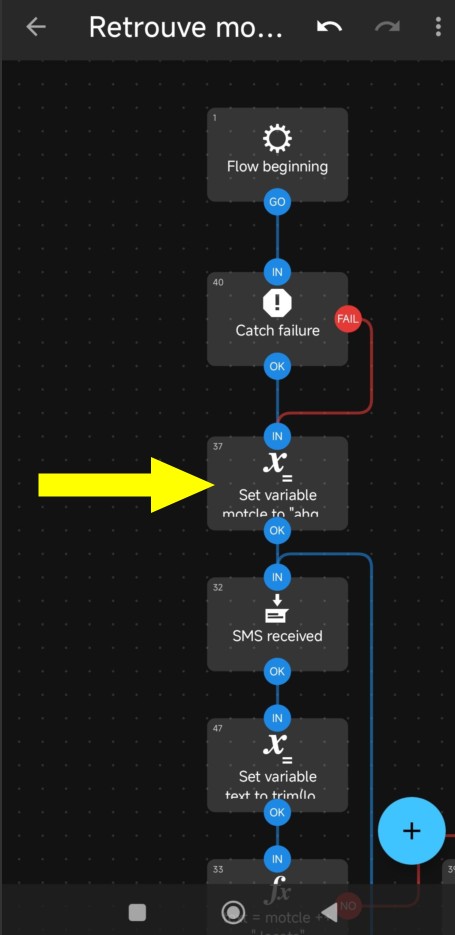
- Vous vous retrouvez dans l'éditeur de blocs. Ne soyez pas effrayé⋅e 😉 Zoomez (pincement) pour trouver un des blocs qui se trouve tout en haut (Set variable motcle…). Appuyez-dessus
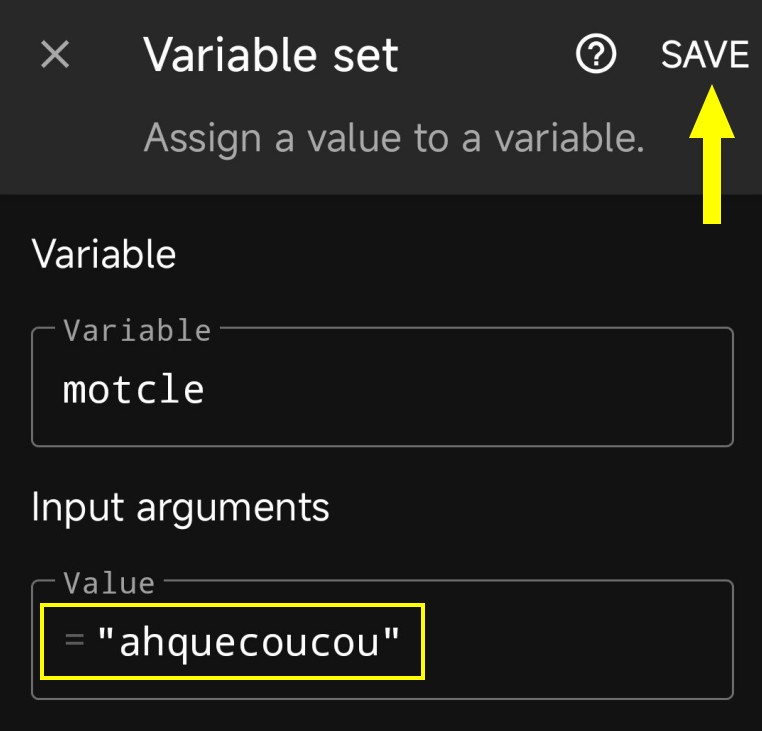
- Vous pouvez alors changer le mot-clé de déclenchement (laissez bien les guillemets ") et appuyez sur "SAVE"
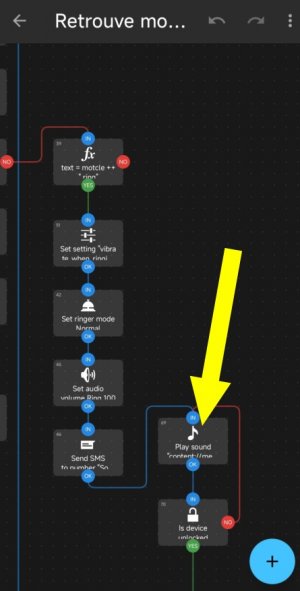
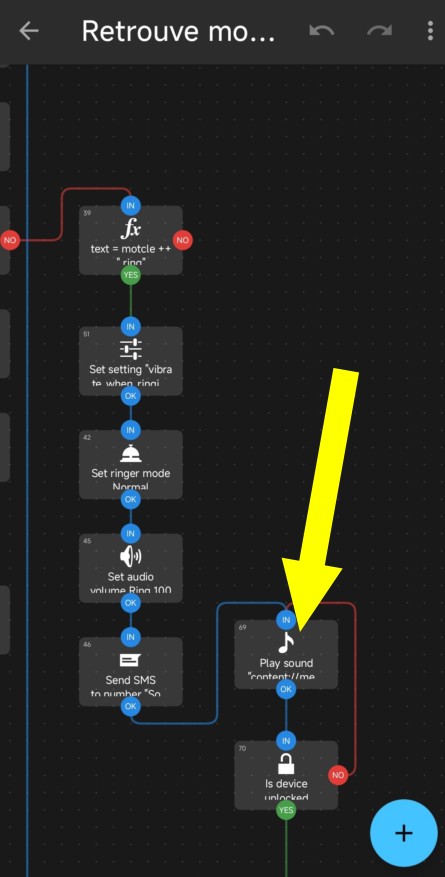
- Maintenant trouvez le bloc "Play sound" et appuyez-dessus
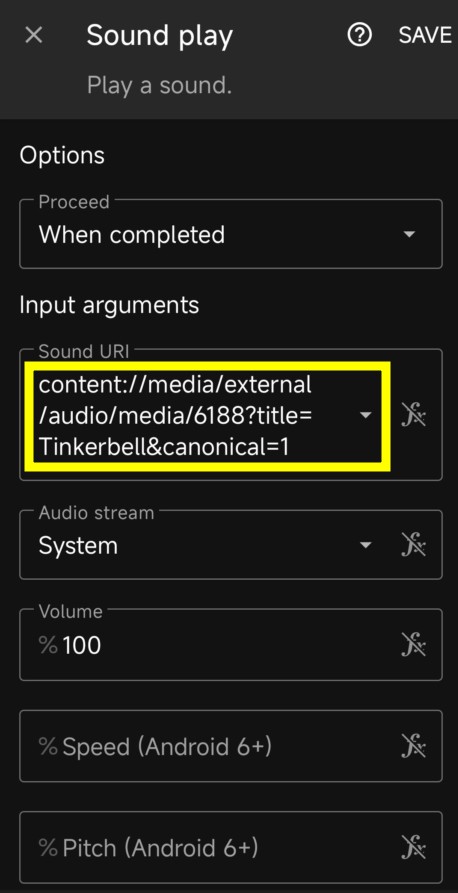
- Comme chaque téléphone est fourni avec son lot de sonneries, vous allez devoir en choisir une. Appuyez dans la zone "Sound URI" indiquée et utilisez le sélecteur de sonnerie de votre téléphone.
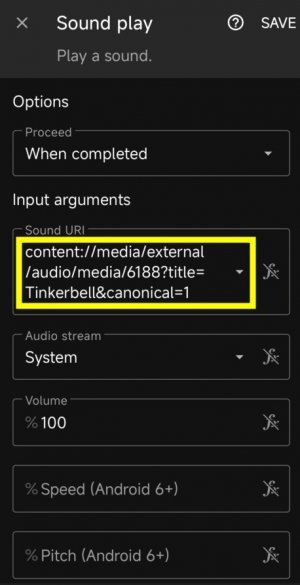
- Appuyez ensuite bien sûr sur "SAVE" (tout en haut à droite)
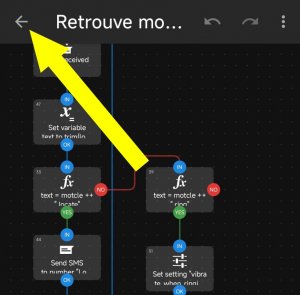
- Il n'y a plus rien à modifier, appuyez sur la flèche gauche tout en haut pour sortir de l'édition des blocs.
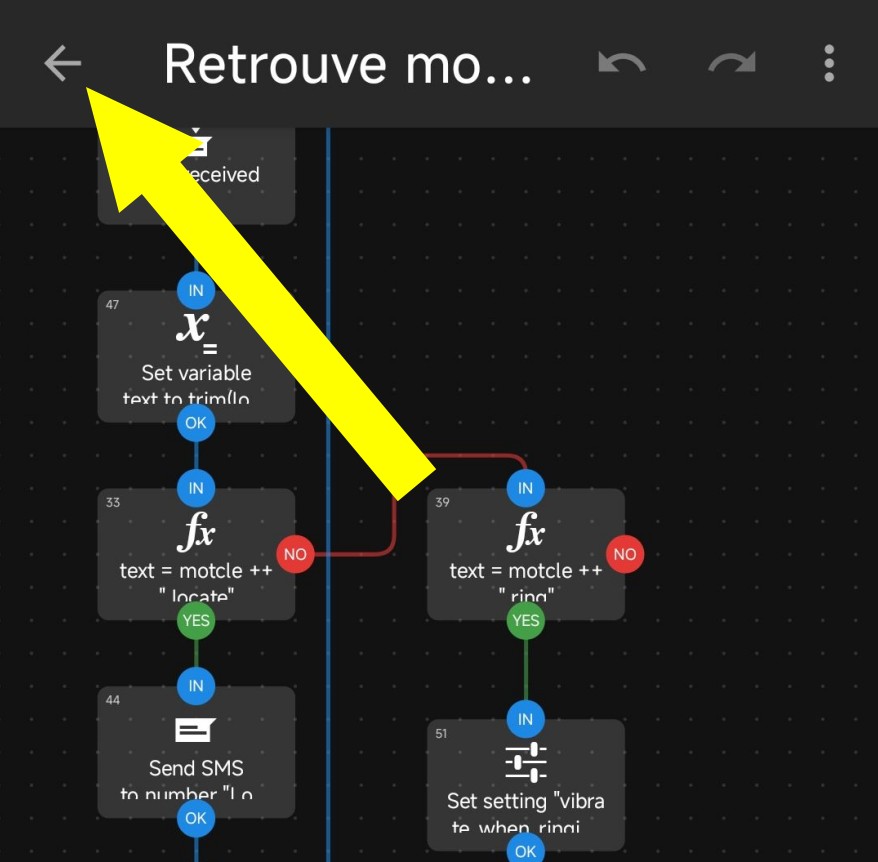
On peut maintenant le démarrer !
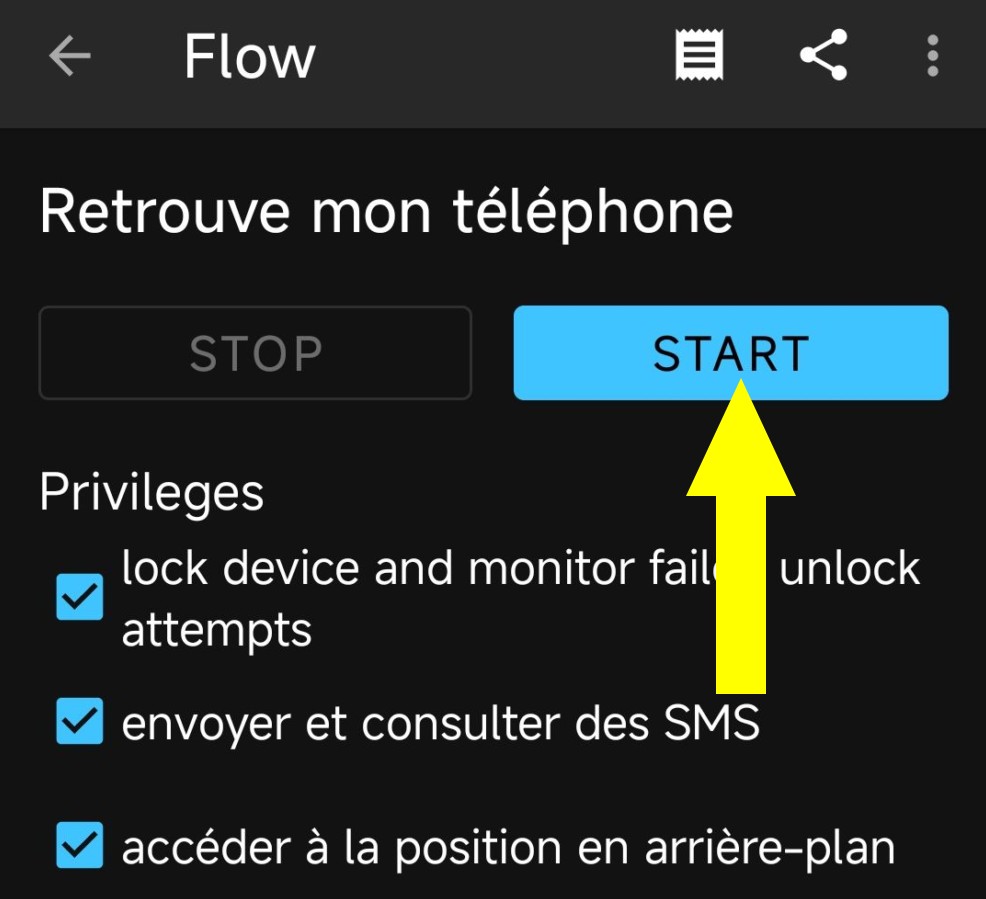
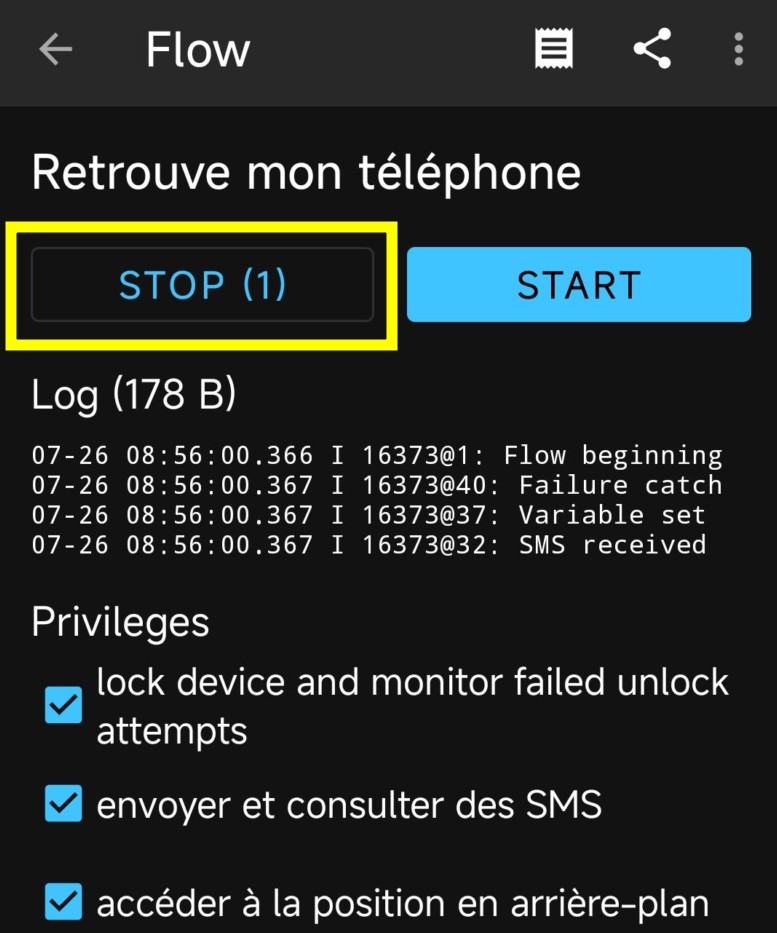
- Appuyez sur le bouton "START" (vous aurez sans doute un avertissement initial : validez en appuyant sur START)
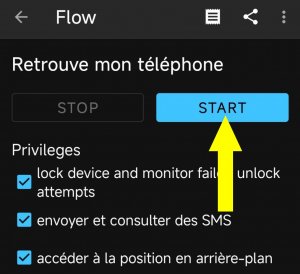
- Voilà, le "(1)" sur le bouton STOP vous indique qu'un programme est en cours d'exécution. Vous allez pouvoir le tester.
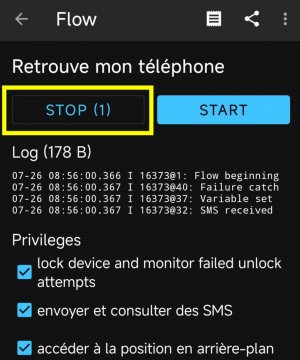
Envoyez maintenant un SMS à ce téléphone: Votre mot-clé suivi du mot locate.
Dans notre cas : ahquecoucou locate
Le téléphone va répondre avec sa position GPS.
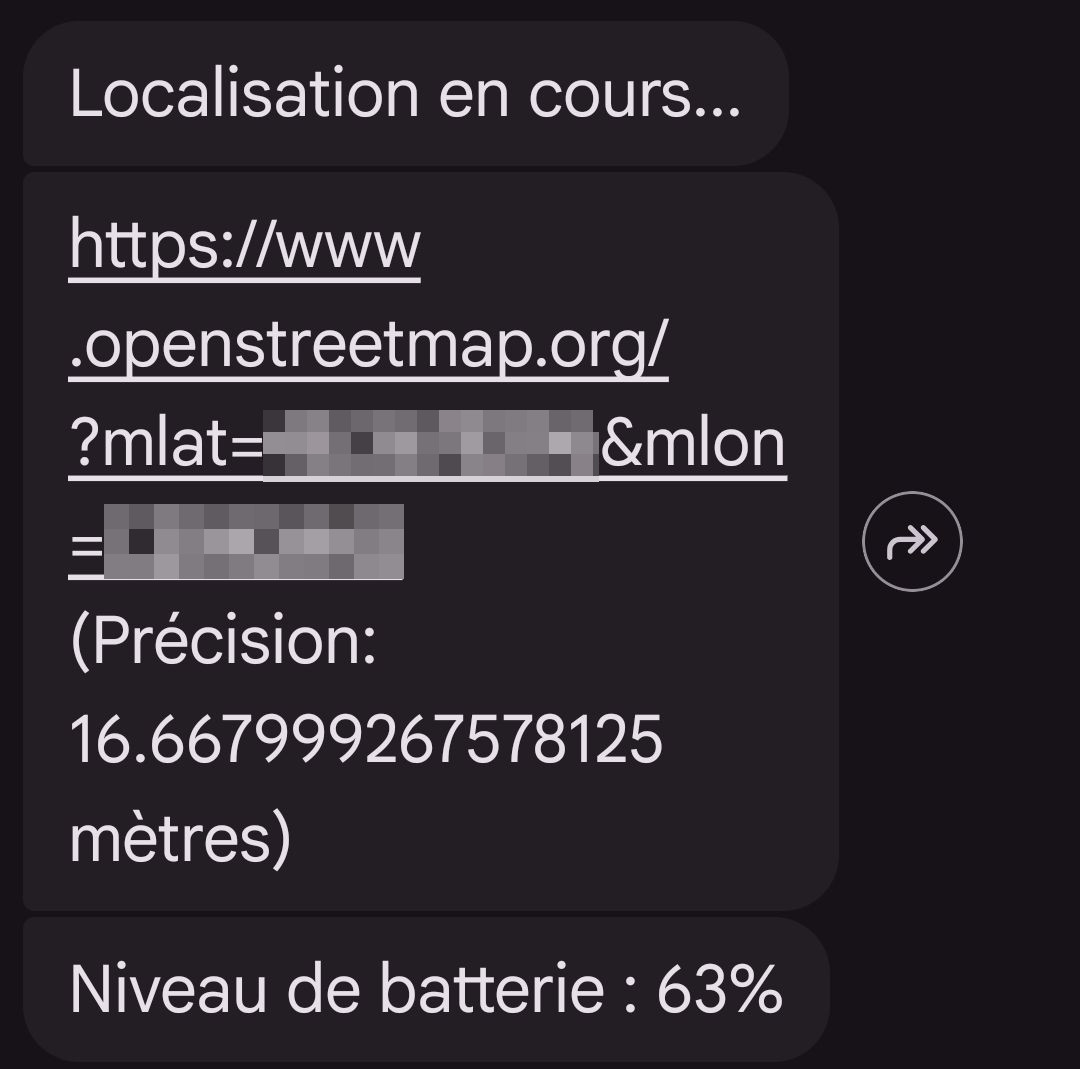
De la même manière, vous pouvez envoyer ahquecoucou ring pour que le téléphone se mette à sonner. La sonnerie s'arrêtera quand le téléphone sera déverrouillé.
Les avantages de ce programme
- Vous ne dépendez d'aucun service en ligne. Vous n'avez pas de compte à créer, pas d'email à donner ou autres informations personnelles.
- Pas besoin de partager la position avec des services tiers comme c'est le cas avec Google FindMyDevice (Votre opérateur téléphone peut malgré tout bien sûr lire vos SMS !)
- Vous pouvez obtenir la position de votre téléphone ou le faire sonner depuis n'importe quel autre téléphone.
- Vous pouvez à volonté changer le mot-clé de déclenchement.
- Pas besoin des données mobiles: Du moment que votre téléphone "accroche" le réseau téléphonique, c'est bon. (Les données mobiles nécessitent souvent un signal plus fort et plus clair)
- La consommation de batterie est infime (99,9% du temps, Automate attend qu'un SMS arrive, ce qui ne consomme pratiquement rien.)
Les limites de ce programme
- Ce programme ne fonctionnera que si votre système Android ne tue pas l'application Automate quand elle est en arrière-plan. Cela devrait généralement bien se passer, mais on m'a déjà signalé des soucis avec personalDNSFilter qui était tué par certaines ROMs Android malgré l'exclusion des optimisations de batterie.
- Si le téléphone est en mode avion, il ne pourra bien sûr pas recevoir et traiter les SMS.
- Si le GPS est coupé, l'application ne pourra pas obtenir de position GPS.
- Si la réception GPS est mauvaise (par exemple à l'intérieur d'un bâtiment), l'application pourra éventuellement échouer à avoir une positions GPS. N'hésitez pas à ré-essayer.
- Automate limite le nombre de SMS envoyés par minute. Vous pouvez sans problème augmenter cette limite : Settings > SMS sent limit > Vous pouvez changer la limite (par exemple en mettant 50 SMS en 5 minutes). (Cette fonction est surtout utile en cas de bug dans une application que vous êtes en train de créer, pour éviter qu'elle bombarde de SMS par erreur.)
Pour les développeurs
Automate (page officielle) permet de créer des programmes (flow dans le langage Automate) qui utilisent des "blocs" reliés entre eux. Il existe des centaines de blocs, ainsi que des fonctions, variables et expressions.
Notez également que certains blocs consomment plus de batterie que d'autres (Si vous êtes dans le bloc "attente d'un SMS" la consommation de batterie est infime, alors que le bloc "Orientation du téléphone" va consommer plus de batterie pour lire l'orientation via les capteurs du téléphone). Généralement, la documentation de chaque bloc vous indique si ce bloc est consommateur de batterie ou non. Lisez bien les documentations.
En fonction des blocs que vous utilisez, votre flow demandera différentes autorisation (c'est normal) : La liste des autorisation est sur la page principale de votre flow. Pensez bien à cocher toutes les cases pour donner les autorisations si vous voulez que votre programme fonctionne.
N'hésitez pas non plus à piocher dans le catalogue de scripts de la communauté (Menu "Community" dans l'application), c'est une excellente source d'exemples d'utilisation de blocs.
Quoi qu'il en soit, les possibilités sont gigantesques, par exemple envoyer une requête HTTP si un SMS contenant certains mots est reçu, faire une passerelle SMS-HTTP ou encore prendre une photo avec la caméra si quelqu'un fait le mauvais code de déverrouillage et vous l'envoyer par mail.
De mon côté, voilà à quoi me sert Automate:
- Retrouver mon téléphone si je le perds.
- Mettre mon téléphone en mode silencieux quand j'arrive au travail (non basé sur la position GPS (qui consomme de la batterie), mais sur les tours GSM à proximité).
- Quand je suis en voiture, Automate utilise la synthèse vocale d'Android pour me prononcer à voix haute les SMS reçus (quand le téléphone détecte qu'il est relié au bluetooth de ma voiture).
- Quand je reçois un SMS, un message Signal ou un appel et que le téléphone est posé à plat (dans un sens ou l'autre), la LED clignote deux fois. Si j'ai le téléphone en main ou qu'il est dans une autre position qu'à plat, la LED ne clignote pas.