
Table des matières
WinePortable / GEProtonPortable
Présentation
On peut utiliser Wine pour jouer aux jeux Windows sous Linux. Mais l'installation de Wine est assez fastidieuse: Ajouter les clés du dépôt Wine, ajouter le dépôt lui-même, apt update, apt install, création d'un préfixe, ajout de runtimes avec winetricks…
WinePortable/GEProtonPortable veut simplifier le lancement des jeux Windows sous Linux:
- Décompressez
- Copiez vos jeux Windows dedans
- Lancez
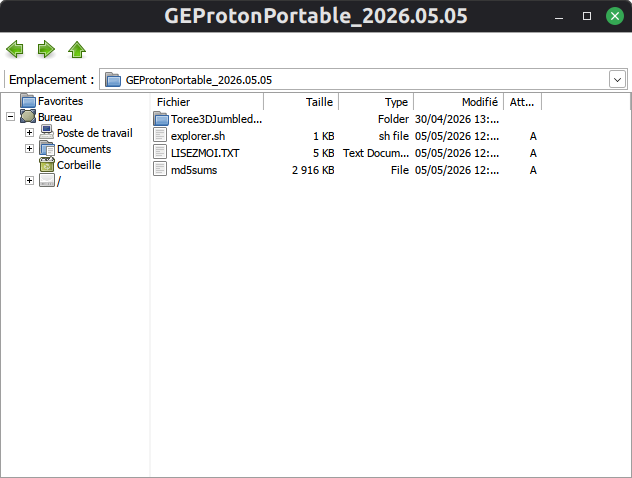
explorer.sh: Un petit explorateur de fichier s'affiche, vous pouvez lancer vos jeux.
WinePortable est basé sur la version AppImage de Wine, complétée par quelques scripts et un préfixe déjà préparé avec tout le nécessaire : VCRunC++, dxvk, vkd3d, allfonts, DotNet4, XNA 4, OpenAL et Physx. GEProtonPortable est basé sur le même principe, mais en utilisant GE-Proton à la place de Wine.
Cela permet de faire fonctionner directement plus de 90% des jeux Windows sous Linux sans avoir à installer Wine ou GE-Proton.
WinePortable/GEProtonPortable ont été testés avec succès sous plusieurs distributions: Debian, Ubuntu, Linux Mint, Arch, Manjaro, Endeavour, Bazzite…
Et oui: Vous pouvez même emporter vos jeux sur clé USB et y jouer sur presque n'importe quel système Linux.
Pré-requis
Système minimal:
- Linux 64 bits.
Système recommandé:
- Linux 64 bits avec noyau 6.14 ou plus récent.
- Carte graphique compatible Vulkan (avec pilotes à jour).
Le noyau 6.14 permet d'avoir une amélioration conséquente des performances des jeux grâce à ntsync. Les cartes compatibles Vulkan permettent de profiter des performances exceptionnelles de dxvk et vkd3d pour émuler DirectX.
Sans ces deux éléments les jeux devraient malgré tout fonctionner, mais avec des performances moindres.
À vérifier avant de lancer les jeux : ntsync
Si vous utilisez une distribution Linux avec un noyau 6.14 (ou plus récent) vous pouvez profiter des améliorations de performances liées à ntsync, mais il faut l'activer dans votre système (certaines distributions ne l'activent pas par défaut).
- Vérifier la version du noyau:
uname -r
- Voir si ntsync est déjà actif:
ls -l /dev/ntsync
- Activer ntsync:
sudo modprobe ntsync
- Activer ntsync au démarrage:
echo ntsync | sudo tee /etc/modules-load.d/ntsync.conf
- Vérifier que ntsync est utilisé par Wine:
- lancez
./explorer.sh(dans WinePortable) - dans un terminal :
lsof /dev/ntsyncdoit afficher plus d'une dizaines de lignes (start.exe, wineserver, etc.)
Si vous n'avez pas ntsync ou si vous avez un noyau plus ancien, les jeux devraient fonctionner quand même, mais - selon les jeux - avec de beaucoup moins bonnes performances.
Si Wine/GEProtonPortable n'arrivent pas à trouver ntsync, ils essaieront malgré tout d'utiliser fsync à la place (un mécanisme interne à Wine, pas tout à fait aussi efficace).
Téléchargement
| GEProtonPortable Recommandé pour les jeux récents sur des machines récentes avec carte graphique compatible Vulkan. (Basé sur GE-Proton 11.1) | WinePortable Recommandé pour les ordinateurs plus anciens. |
| GEProtonPortable_2026.07.05.7z | winePortable_2026.05.11.7z |
| 765 366 431 octets md5: 548d192d72db9c86b3dec7e5c25ce773 | 514 365 901 octets md5: 0b0c89ad09db3b107819474435b7bc0b |
Utilisation
Une fois WinePortable/GEProtonPortable décompressé, copiez vos jeux Windows directement dedans.
Double-cliquez sur explorer.sh et choisissez Exécuter dans un terminal. Un petit explorateur Windows va s'afficher: Vous pouvez lancer vos jeux.
Un petit jeu 3D est fourni pour tester: Toree3DJumbledJam_Win_V1.0. C'est un jeu Windows DirectX.
Sur les cartes graphiques un peu anciennes ou avec un mauvais support Vulkan, certains jeux ne fonctionneront pas. Dans ce cas, prenez plutôt WinePortable et lancez explorer-noVulkan.sh à la place (Cela va utiliser l'émulation DirectX native de Wine au lieu de passer par dxvk/vkd3d).
Répertoires
- Le sous-répertoire
prefixe/drive_ccorrespond au lecteur C: dans Windows. - Votre répertoire racine Linux ("/") est accessible via le lecteur Z: dans Windows.
- Les jeux enregistreront leurs sauvegardes probablement dans votre répertoire personnel Windows, c'est à dire quelquepart dans
prefixe/drive_c/users/user/(ouprefixe/drive_c/users/steamuser/dans GE-Proton).- Donc si vous supprimez le répertoire "prefixe" cela supprimera les sauvegardes de vos jeux !
Lanceur personnalisé
Au lieu d'utiliser l'explorateur de fichiers pour lancer les jeux, vous pouvez bien entendu utiliser votre propre script shell. Exemple:
Pour WinePortable:
#!/usr/bin/env bash
export WINEPREFIX="$(readlink -f ./prefixe)" HOME="$(readlink -f ./.home)" USER="user" GAMEID=0 WINEDEBUG=-all WINEFSYNC=1
APPIMAGE="$(readlink -f ./.bin/wine-staging_11.7-x86_64.AppImage)"
# ⬇️ Adaptez ci-dessous le répertoire et exécutable du jeu:
cd StardewValley_1.6.15_win_wine
"$APPIMAGE" "Stardew Valley.exe"
Pour GEProtonPortable:
#!/usr/bin/env bash
export WINEPREFIX="$(readlink -f ./prefixe)" PROTONPATH="$(readlink -f ./.bin/GE-Proton11-1)" PROTON_USE_XALIA=0 HOME="$(readlink -f ./.home)" USER="user" GAMEID=0 WINEDEBUG=-all WINEFSYNC=1
mkdir -p ./prefixe/dosdevices
APPIMAGE="$(readlink -f ./.bin/umu-run)"
# ⬇️ Adaptez ci-dessous le répertoire et exécutable du jeu:
cd StardewValley_1.6.15_win_wine
"$APPIMAGE" "Stardew Valley.exe"
Dans la plupart des distributions Linux, vous pouvez alors faire un clic-droit sur le bureau et choisir "Créer un lanceur ici" et pointer vers votre script shell.
Contenu
Voici ce que contient WinePortable:
- La version AppImage de Wine 11.7 (staging) (qui contient aussi winetricks)
- Deux scripts shell de lancement.
- Un préfixe Wine déjà préparé contenant divers runtimes:
- vcrun2017-2026
- DotNet40
- Polices de caractères Microsoft (Times, Courrier, Consolas, etc.)
- XNA 4
- OpenAL
- PhysX
- dxvk et vkd3d pour émuler DirectX via Vulkan
- Un petit jeu 3D gratuit fourni pour tester (Toree3DJumbledJam_Win_V1.0)
Et pour GEProtonPortable:
- La même chose, mais avec le runtime GE-Proton 11.1 et le lanceur umu-launcher à la place de Wine.
FAQ
- Je dois prendre WinePortable ou GEProtonPortable ?
- Si vous hésitez, prenez GEProtonPortable. Notez que GEProton est orienté machines et cartes graphique récentes et supportant Vulkan.
- Si votre machine est ancienne, WinePortable fonctionnera peut-être mieux.
- Mon jeu ne fonctionne pas
- Avez-vous mis à jour les pilotes de votre carte graphique ? De vieux pilotes peuvent empêcher les jeux de fonctionner. Certaines distribution comme Ubuntu ou Linux Mint ont un gestionnaire de pilotes qui pourra vous proposer des pilotes récents.
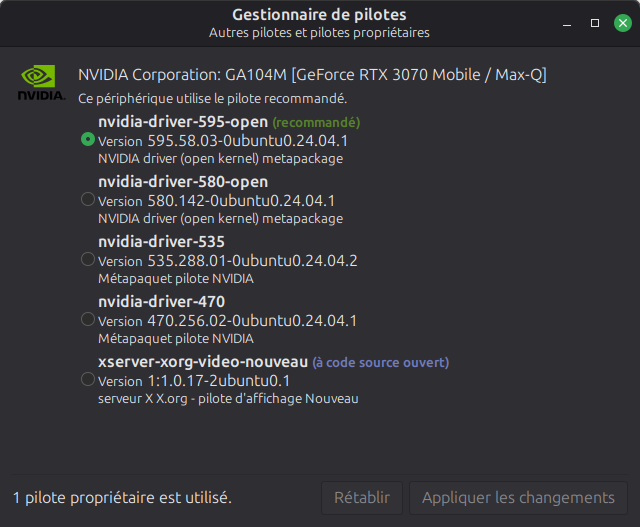
- Exemple: Actuellement sur un GPU NVidia, les pilotes sont à la version 595. Si vous êtes sur une version inférieure, il est possible que certains jeux ne passent pas à cause de la version.
- Essayez avec
explorer-noVulkan.shau lieu deexplorer.sh: Cela va utiliser l'émulation native de DirectX de Wine sans passer par Vulkan. Sur les anciennes cartes graphique qui n'ont pas de support Vulkan (ou une version trop ancienne), cela permet de faire passer certains jeux. - Essayez avec GEProtonPortable ou WinePortable. Selon votre machine et les jeux, l'un peut mieux passer que l'autre.
- Certains jeux fonctionnent mieux dans Wine en DirectX 11 ou DirectX 12. Essayez de forcer le lancement du jeu en ajoutant
-dx11,-d3d11,-dx12ou-d3d12. Certains jeux acceptent même-vulkan(C'est le cas de Satisfactory). Il est possible que dans un mode ou l'autre le jeu passe mieux. Pour cela, vous pouvez créer un fichierstart.cmdcontenant:monjeu.exe -dx11
puis double-cliquer sur le fichier
start.cmd.- Notez que certains jeux récents sont conçus exclusivement pour DirectX 12 et refuseront de fonctionner en 11.
- Cherchez le jeu sur ProtonDB: Vous y trouverez peut-être quelque conseils d'options de lancement. (Notez que les options de lancement spécifiques à Proton seront ignorées par Wine).
- Notez qu'il est possible qu'un jeu demande des capacités graphiques hors de portée de votre carte graphique (en terme de mémoire ou de fonctionnalités). Certains jeux ne passeront donc peut-être pas quoi que vous fassiez.
- Si vous faites tourner des jeux anciens, il est possible qu'il vous faille utiliser winetricks pour installer d'anciens runtimes et/ou codecs (dirac, ffdshow, xvid, mf, shockwave…)
- Vous pouvez également essayer de faire fonctionner votre jeu dans le Proton de Steam en l'ajoutant à votre bibliothèque Steam (Menu Jeux > Ajouter un jeu non Steam à ma bibliothèque…, puis dans les propriétés du jeu, onglet Compatibilité, cochez Forcer l'utilisation d'un outils de compatibilité Steam Play spécifique et choisissez Proton Experimental dans la liste. Vous pouvez également essayer avec d'autres versions de Proton.)
- Quand je lance un jeu, j'ai l'erreur
DXGI_ERROR_INVALID_CALL- Il est probable que le jeu demande des fonctionnalités qui vont au delà de ce que votre carte graphique peut faire. Vous ne pourrez probablement pas jouer à ce jeu avec votre carte graphique.
- Vérifiez quand même que vos pilotes graphiques sont à jour et ré-essayez.
- C'est quoi Proton ??
- Proton est une version de Wine modifiée par Steam/Valve et utilisée dans le client Steam pour émuler Windows.
- Proton ne fonctionne que dans Steam, mais quelqu'un a pris la peine de l'extraîre et le modifier: C'est le projet GE-Proton. umu-launcher permet de faire fonctionner GE-Proton en dehors de Steam.
- Vous n'avez besoin ni de WinePortable ni de GEProtonPortable pour jouer aux jeux Steam via Proton. Ils ont indépendants.
- Je veux installer Steam sous Linux. J'ai besoin de Wine ?
- Pas du tout ! Steam possède son propre système, totalement séparé de Wine/GE-Proton. Vous n'avez pas besoin de WinePortable/GEProtonPortable pour jouer aux jeux Windows dans Steam. Installez juste la version Linux de Steam et Steam s'occupe de tout.
- Je vous déconseille d'installer la versions Windows de Steam dans Wine.
- Ne lancez pas dans WinePortable ou GEProtonPortable des jeux extraits tel quel de Steam. Ils ne fonctionneront généralement pas (ils dépendent souvent des DLL de Steam et planteront s'ils sont lancés hors de Steam).
- Mais il existe déjà Lutris/Bottles !
- Lutris, Bottles et autres lanceurs ont une interface graphique évoluée par dessus Wine. Ce n'est absolument pas le but de WinePortable qui se veut minimaliste.
- Lutris, Bottles et autres ont des dépendances et ne peuvent généralement pas être installés sur une machine qui n'a pas de connexion internet. WinePortable est… portable, et ne nécessite aucune connexion internet pour être installé et utilisé.
- WinePortable se veut minimaliste mais pleinement fonctionnel sans configuration supplémentaire (rien à configurer).
- Avec WinePortable/GEProtonPortable, vous pouvez tout à fait embarquer vos jeux sur une clé USB, disque externe ou SSD externe et y jouer sur presque n'importe quel système Linux !
- Notez que vous devez formater la clé avec un système de fichier compatible Posix (ext2/3/4/f2fs/btrfs/xfs…) (et non FAT/exFAT/NTFS).
- J'ai un jeu qui ne se met pas bien en plein écran. Comment faire ?
- Une fois le jeu lancé, essayez de presser Alt+↵ Entrée. Beaucoup de jeux passeront alors en plein écran.
- Essayez de voir dans les réglages du jeu. Essayez "Plein écran"/"Full screen" ou "Fenêtre plein écran"/"Borderless window". Il faut parfois s'y reprendre à plusieurs fois ou quitter et relancer le jeu.
- Pour certains jeux, ça ne fonctionnera pas. Dans ce cas, vous pouvez essayer en procédant comme suit:
- Quittez le jeu
- Lancer
winecfg- winecfg.sh
#!/usr/bin/env bash
export WINEPREFIX="$(readlink -f ./prefixe)" HOME="$(readlink -f ./.home)" USER="user" GAMEID=0 WINEDEBUG=-all
./.bin/wine-staging_11.7-x86_64.AppImage winecfg
- Dans l'onglet "Affichage", cochez la case "Émuler un bureau virtuel" et entrez en dessous les dimensions (en pixels) de votre écran.
- Cliquez sur OK pour valider.
- Lors du lancement, Wine se mettra en plein écran et lancera alors le jeu.
- Si vous avez plusieurs écrans, essayez ne laissant qu'un seul écran branché. Certains jeux n'arrivent pas à fonctionner correctement avec plusieurs écrans.
- L'upscaling (DLSS/FSR/XeSS) est grisé dans les réglages du jeu, pourquoi ?
- Beaucoup de jeux exigent d'être en mode "Plein écran"/"Full screen" pour activer l'upscaling. Ces jeux refuseront de l'activer si vous êtes juste en mode "Fenêtre plein écran"/"Borderless window".
- Vous verrez également que la plupart des jeux ne peuvent limiter les FPS (le nombre d'images par seconde) que quand ils sont en mode plein écran.
- J'ai un fichier
.msi. Comment je l'installe ?- Faites:
wine msiexec /i programme.msi
- ou:
wine start whatever.msi
- La fenêtre de l'explorateur est toute petite
- Oui. On pourrait, dans la configuration de Wine (
winecfg), changer les dpi de l'écran, mais beaucoup de jeux se comportent alors très mal lors de l'affichage.
- Pourquoi vous n'installez pas tous les runtimes de winetricks, comme ça on peut même faire tourner les très vieux jeux.
- Non. Car il y a des interactions à la con entre les DLL Windows. Exemple: Installer les "Windows Media Foundation" (d'ancien codecs Microsoft datant de Vista) fait planter le jeu Journey to the savage planet sorti en 2021. On est en plein DLL Hell. J'ai donc fait le choix de minimiser les runtimes installés. Si vous en voulez d'autres, vous pouvez bien entendu utiliser winetricks pour les installer.
- Je veux isoler totalement les applications Windows de mon système Linux. Je ne veux pas qu'elles puissent accéder à mon système via Z:
- Dans ce cas, lancez
explorer.shavec firejail:#!/bin/env bash firejail --noprofile --caps.drop=all --tab --private=. bash -c "./explorer.sh"
- Vous pouvez ajouter l'option
--net=nonepour empêcher le jeu d'accéder au réseau (et donc à internet).
- J'ai des soucis avec ma manette
- Si vous avez une manette qui supporte plusieurs modes de configuration (comme les manettes de marque 8BitDo), passez la en mode Xbox. C'est le mode qui fonctionne le mieux sous Linux.
- Si ça ne marche pas bien en blutooth (et même si votre manette est appairée), essayez en filaire (si votre manette le permet).
- Steam a un gestionnaire de manettes beaucoup plus avancé. Si vraiment votre manette ne fonctionne pas dans un jeu dans Wine/GEProton, passez par Steam (dans Steam, faites Ajouter un jeu non Steam à ma bibliothèque…)